
Windows Run Commands Cheat Sheet: 30+ essentiële snelkoppelingen voor snellere toegang
Windows biedt verschillende manieren om snel toegang te krijgen tot toepassingen, instellingen en systeemhulpprogramma’s, maar een van de handigste en meest onderbenutte methoden is het hulpprogramma Uitvoeren.
Met het dialoogvenster Uitvoeren kunt u programma’s starten, systeemmappen openen en toegang krijgen tot de snap-ins van het Configuratiescherm met slechts een paar toetsaanslagen of eenvoudige opdrachten. Door het Windows met de sneltoets toets + R of het rechtstreeks typen van opdrachten in het venster Uitvoeren bespaart u tijd en navigeert u veel efficiënter door uw systeem. In deze handleiding hebben we een lijst samengesteld met de populairste opdrachten voor Uitvoeren waarmee u snel veelgebruikte applicaties, instellingenpanelen en beheertools kunt openen. Windowswaarmee zowel beginners als gevorderde gebruikers hun workflow kunnen stroomlijnen.
Handige tools
Dialoogvenster Uitvoeren starten
Maar eerst moeten we weten hoe we het dialoogvenster Uitvoeren kunnen openen. Er zijn drie manieren om dit te bereiken Windows:
- Druk de “Windows+R”-toetsencombinatie op uw toetsenbord.
- Klik met de rechtermuisknop op het menu Start en selecteer ‘Uitvoeren‘ in het menu.
- Zoek gewoon naar binnen Windows Zoeken.
All Run Commands:
msconfig — System Configuration
eventvwr — Event Viewer
services.msc — Services Manager
regedit — Registry Editor
msinfo32 — System Information
devmgmt.msc — Device Manager
diskmgmt.msc — Disk Management
cleanmgr — Disk Cleanup
control — Control Panel
appwiz.cpl — Programs and Features ncpa.cpl — Network Connections firewall.cpl — Windows Defender Firewall
powercfg.cpl — Power Options
main.cpl — Mouse Properties
dxdiag — DirectX Diagnostic Tool
mdsched — Windows Memory Diagnostic
taskschd.msc — Task Scheduler
explorer — File Explorer
calc — Calculator
cmd — Command Prompt
Bonus Commands:
sysdm.cpl — System Properties
gpedit.msc — Group Policy Editor optionalfeatures — Windows Features
shell:startup — Startup Folder
%temp% — Temp Folder
winver — Windows Version Info
Windows Cheatsheet voor opdrachten uitvoeren
- cmd -> Opens Command Prompt
- powershell -> Opens PowerShell
- services.msc -> Opens Services Manager
- taskmgr -> Opens Task Manager
- msconfig -> Opens System Configuration
- eventvwr -> Opens Event Viewer
- compmgmt.msc -> Opens Computer Management
- regedit -> Opens Registry Editor
- gpedit.msc -> Opens Group Policy Editor
- cleanmgr -> Opens Disk Cleanup
- diskmgmt.msc -> Opens Disk Management
- sysdm.cpl -> Opens System Properties
- ncpa.cpl -> Opens Network Connections
- mstsc -> Opens Remote Desktop Connection
- control -> Opens Control Panel
- . -> Opens Current User’s Home Directory
- .. -> Opens Parent Directory
- %temp% -> Opens Temporary Files Folder
- notepad -> Opens Notepad
- calc -> Opens Calculator
- snippingtool -> Opens Snipping Tool
- osk -> Opens On-Screen Keyboard
- write -> Opens WordPad
- explorer -> Opens File Explorer
- msconfig – Systeem instellingen.
- msinfo32 – Systeem informatie.
- resmon – Bronmonitor.
- main.cpl – Muisinstellingen.
- mstsc – Extern bureaublad-service.
- cmd – De opdrachtprompt.
- explorer – Windows Explorer.
- taskmgr – Taakbeheer.
- shutdown– Windows Afsluiten.
- chkdsk – Controleer Schijfhulpprogramma.
- cleanmgr.exe – Schone Schijfbeheer.
- dxdiag – DirectX-opties.
- powershell – Windows PowerShell-console.
- winver – Windows Versie.
- control folders – Folder opties.
- diskmgmt.msc – Schijfbeheer.
- eventvwr.msc – Gebeurtenisviewer.
- gpedit.msc – Editor voor lokaal groepsbeleid.(alleen Home edition)
- regedit – Register-editor.
- sysdm.cpl – Systeem eigenschappen.
- powercfg.cpl – Stroom opties.
- magnify– Vergrootglas.
- Character Chart Window – Windows Karaktertabel.
- ncpa.cpl – Netwerk connecties.
- mrt- Hulpprogramma voor het verwijderen van malware.
- devmgmt.msc – Apparaat beheerder.
- netplwiz – Gebruikersaccounts.
- services.msc – Diensten.
- appwiz.cpl – Programma’s en componenten.
- control – Controlepaneel.
- control appwiz.cpl Deinstalleren programma’s
- “.” – open de map van de huidige gebruiker.
- OSK – Schermtoetsenbord.
- snippingtool – Schaar.
- mdsched – Windows geheugencontrole.
Wil je sneller werken op je pc?
In deze video laat ik je de 10 belangrijkste opdrachten zien die je moet kennen in Windows 11 om direct toegang te krijgen tot krachtige systeemtools.
Het dialoogvenster ‘Uitvoeren’ is een van de snelste manieren om instellingen te openen, problemen op te lossen en je productiviteit te verhogen zonder tijd te verspillen aan het zoeken in menu’s.
Of je nu een beginner of een gevorderde gebruiker bent, met deze opdrachten gebruik je Windows als een professional.
- mrt – Microsoft Malicious Software Removal Tool
- sysdm.cpl – System Properties
- dxdiag – System Information & Diagnostics
- appwiz.cpl – Programs and Features (Uninstall apps)
- taskschd.msc – Task Scheduler
- firewall.cpl – Windows Firewall settings
- cmd – Command Prompt
- msconfig – System Configuration
- regedit – Registry Editor
- services.msc – Manage system services
windows 11 useful run commands windows top s 0:00 Introduction
0:25 HOW TO OPEN RUN COMMAND
1:09 Open MRT
2:35 Check PC Specs
3:46 Open System Properties
5:32 Open Programs and Features
6:25 Open Task Sheduler
8:09 open Windows Firwall Settings
9:53 Open CMD
10:47 Open System Configuration
12:42 Open Registry Editeur
13:44 Open Services Manager
15:17 CC
Meest populaire uitvoeringsopdrachten
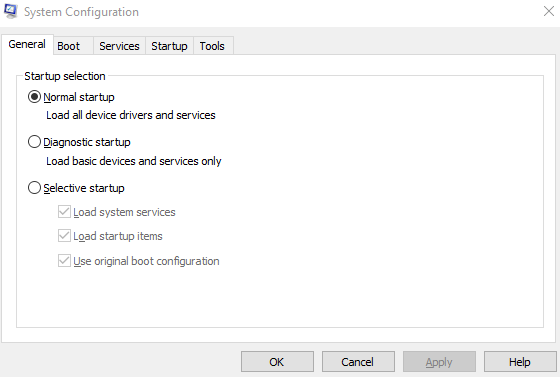
- msconfig – Systeem instellingen. In de systeeminstellingen kunt u wijzigingen aanbrengen Windows boot parameters en de functies van de achtergrondservices. Als u twee besturingssystemen op uw apparaat hebt geïnstalleerd, kunt u kiezen welke u de volgende keer wilt opstarten. Een andere geweldige optie is om secure boot te laden na de volgende herstart.
- resmon – Bronmonitor. Applicatie die helpt bij het bewaken van uw systeembronnen, waarover u realtime informatie kunt krijgen CPU, RAM, schijf en netwerk.

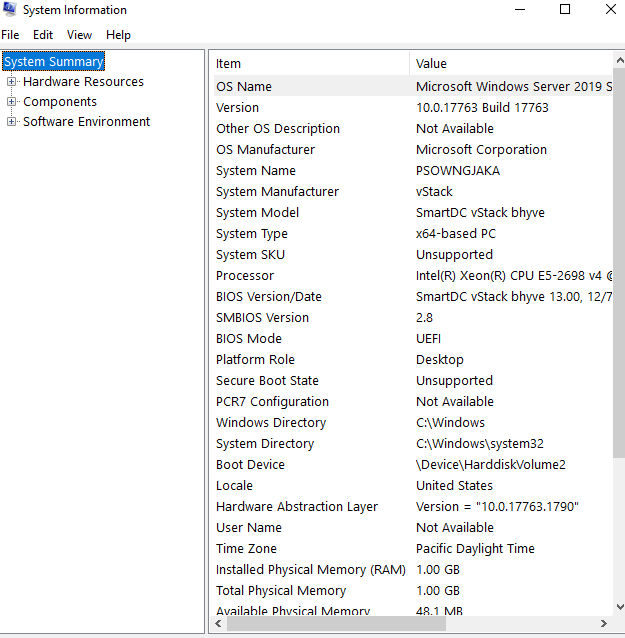
- msinfo32 – Systeem informatie. Bevat gedetailleerde informatie over zowel de hardware als de software op uw computer.
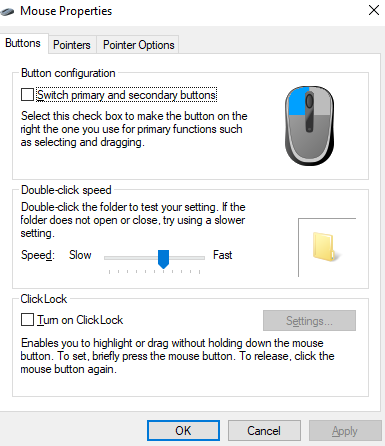
- main.cpl – Muiseigenschappen. In dit menu kunt u instellingen wijzigen die betrekking hebben op de werking van uw muis.
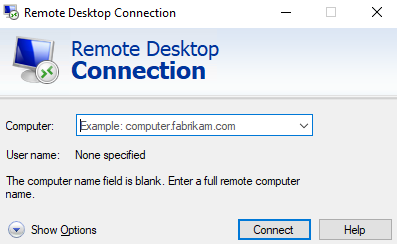
- mstsc – Verbindingsinstellingen voor extern bureaublad. U kunt deze tool gebruiken om op afstand verbinding te maken met een andere computer of server en deze te bedienen. Meer info
- cmd – De opdrachtprompt. Console waar u opdrachten kunt typen om te configureren Windows of voer applicaties uit. Je kunt het spiekbriefje hiervoor hier bekijken.

- explorer – Windows Ontdekkingsreiziger. Opent Windows verkenner waar u snel tussen mappen en schijven kunt navigeren.

- taskmgr – Taakbeheer. Opent taakbeheer waar u bevroren applicaties kunt beëindigen, services opnieuw kunt starten en systeembronnen kunt controleren.

- shutdown – Computer afsluiten. Sluit het systeem zonder voorafgaande kennisgeving af. Wees voorzichtig.
- chkdsk – Controleer Schijfhulpprogramma. Start een hulpprogramma dat de schijf op fouten kan controleren en deze kan repareren.

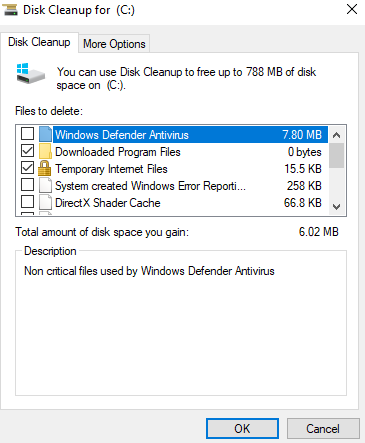
- cleanmgr.exe– Clean Disk Manager. Kan ruimte vrijmaken op uw schijven door tijdelijke bestanden te verwijderen of de prullenbak leeg te maken.
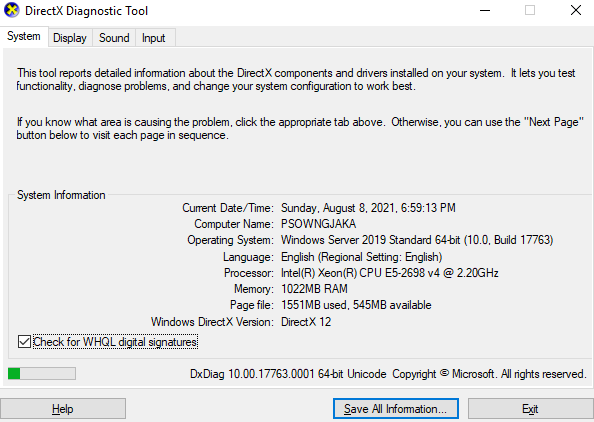
- dxdiag – DirectX-opties. Toont volledige gegevens over door DirectX geïnstalleerde componenten en stuurprogramma’s.
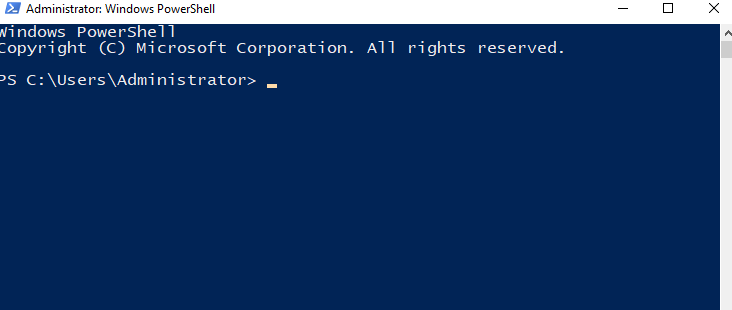
- powershell – Windows Powershell-console. Opent de Microsoft Powershell-console waar u verschillende cmdlets kunt uitvoeren om gegevens op te halen of te configureren Windows en toepassingen.
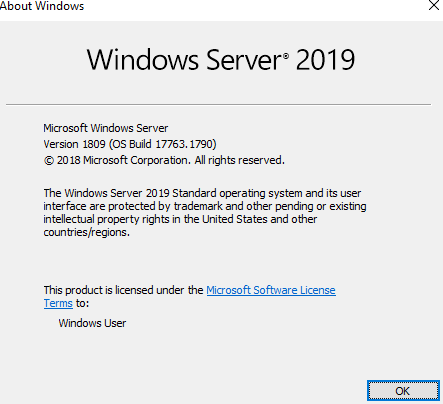
- winver– Windows Versie. Opent een venster met volledige informatie over de huidige Windows versie.
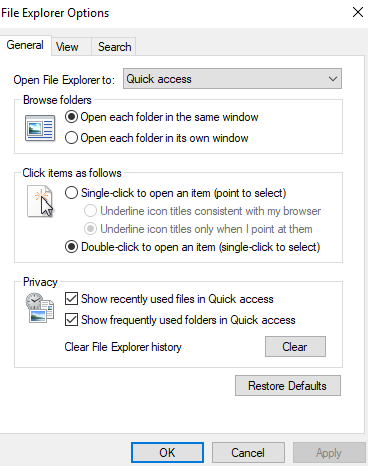
- control folders – Folder opties. Opent het venster met mapopties waarin u mapinstellingen kunt wijzigen, zoals “toon verborgen bestanden en mappen” of “toon bestandsextensies”.
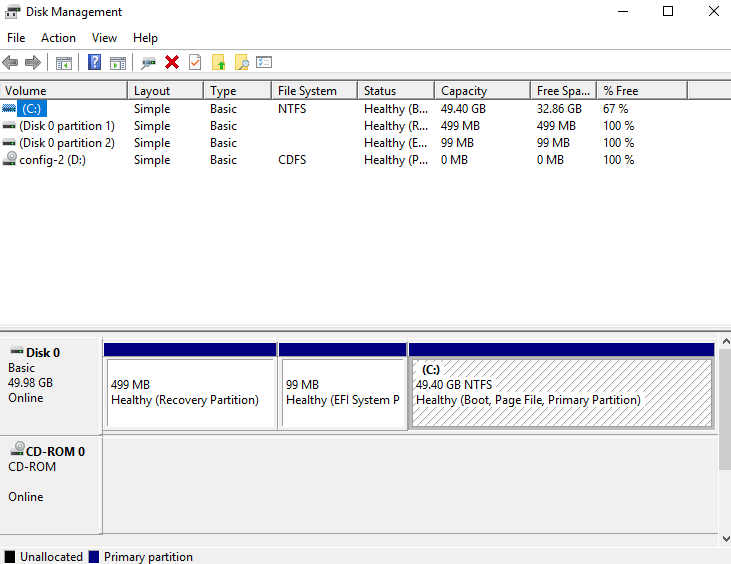
- diskmgmt.msc – Schijfbeheer. Opent het hulpprogramma Schijfbeheer waarmee u volumes en partities kunt maken, schijven kunt formatteren, verschillende labels op schijven kunt toepassen, enz…
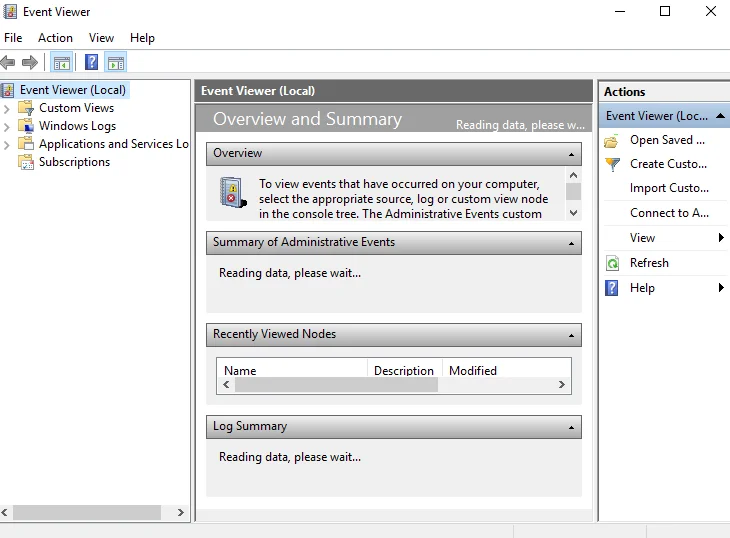
- eventvwr.msc – Gebeurtenisviewer. Toont console met beveiliging, applicaties, systeem en andere gebeurtenissen gegenereerd door Windows en toepassingen.
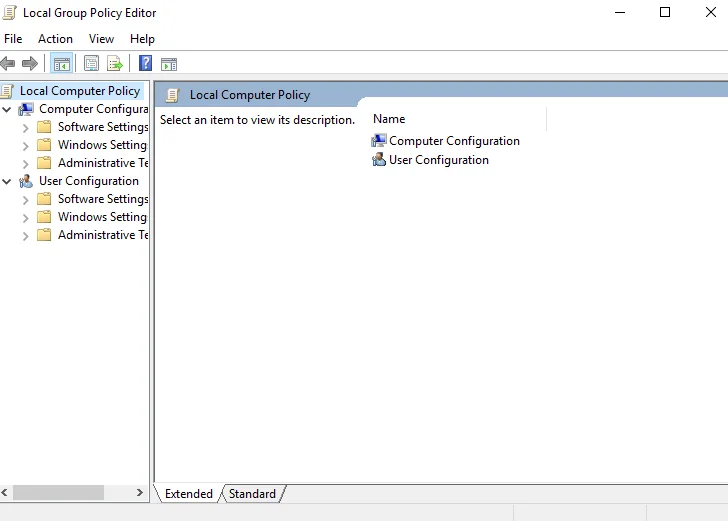
- gpedit.msc – Editor voor lokaal groepsbeleid. Opent de editor waarin u uw lokale groepsbeleidsinstellingen kunt beheren.
- regedit – Register-editor. Geeft toegang tot de Windows register waar u verschillende instellingen kunt aanpassen. Het is een zeer krachtige tool, dus wees voorzichtig wanneer u de parameters wijzigt.

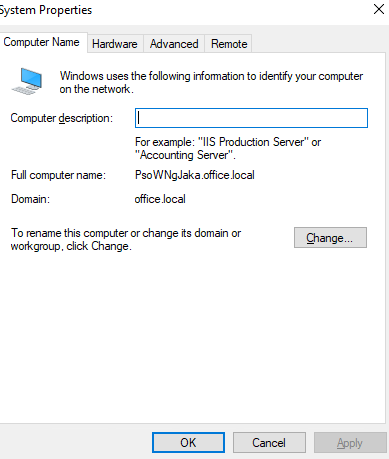
- sysdm.cpl – Systeem eigenschappen. Venster Instellingen om de systeembeveiliging en functies voor externe connectiviteit te beheren, de naam van de computer te wijzigen of deze in een domein in te voeren.
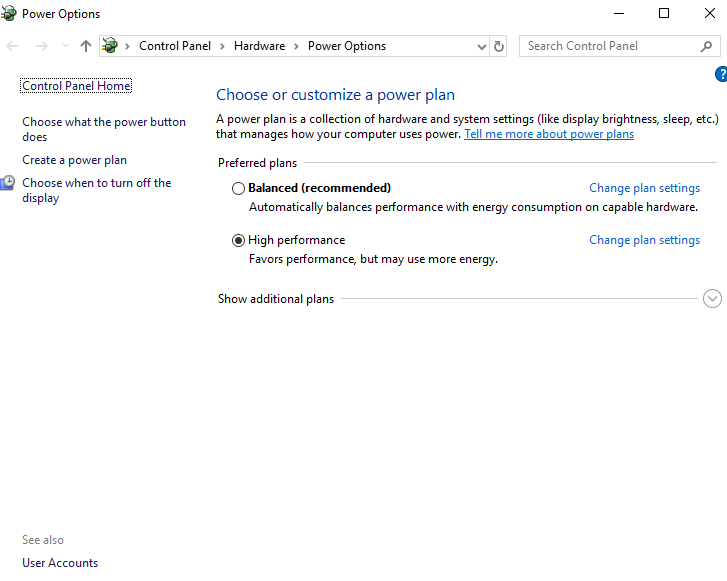
- powercfg.cpl – Energieopties. Hiermee kunt u de energie-instellingen van uw apparaat beheren. Zeer handig voor mobiele apparaten.
- magnify – Vergrootglas. Use the
Win+ Plus(+)and Minus(-)keys to zoom in and out, orWin + Escto exit.
Met deze opdracht wordt het vergrootglas geopend Windows, die kan worden gebruikt voor het inspecteren van afbeeldingen of het lezen van kleine tekst.

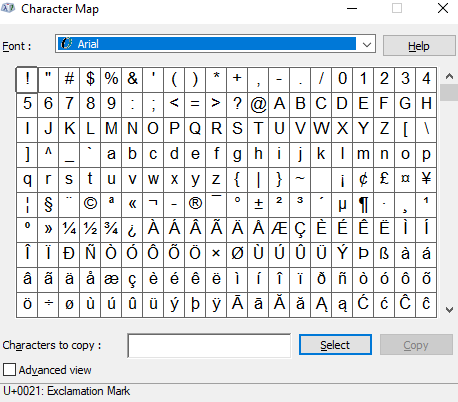
- Tekenkaartvenster – Windows Karaktertabel. Geeft u toegang tot verschillende Windows lettertypen en symbolen die u kiest.
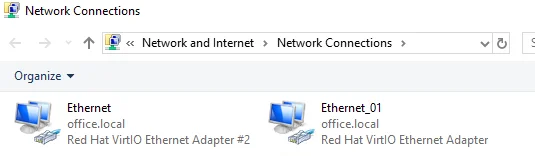
- ncpa.cpl – Netwerk connecties. In dit menu kunt u netwerkverbindingen beheren, IP v4/v6-adressen wijzigen, de MAC van het netwerkapparaat wijzigen en vele andere instellingen.
- mrt- Microsoft Windows hulpprogramma voor het verwijderen van malware. Met deze opdracht wordt het hulpprogramma voor het verwijderen van virussen van Microsoft aangeroepen. Het scant uw computer op aanvraag op malware.

- devmgmt.msc – Apparaat beheerder. Een menu waarin u de details van de aangesloten apparaten, computeronderdelen en de versie van de geïnstalleerde stuurprogramma’s kunt vinden.

- netplwiz – Gebruikersaccounts. In dit menu kunt u lokale gebruikersaccounts beheren, bijvoorbeeld een nieuw account toevoegen of het type van een bestaand account wijzigen door de rechten ervan te verhogen of te verlagen. Er is ook een optie om het wachtwoord voor het geselecteerde account te wijzigen en de beveiligingsbeleidsinstellingen te configureren.

- services.msc – Diensten. In dit venster worden alle services weergegeven die op de achtergrond worden uitgevoerd en de basis vormen van de Windows systeem functioneren.

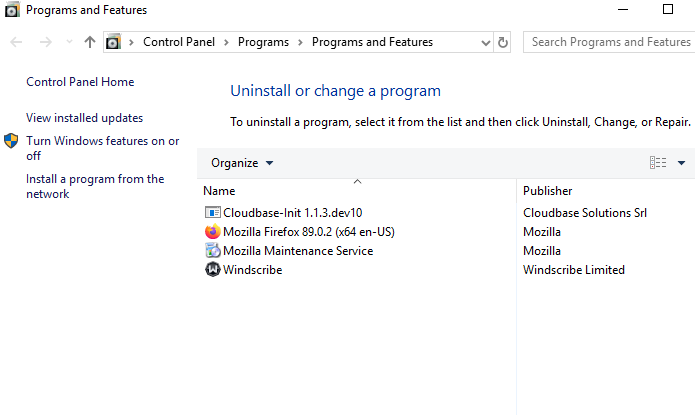
- appwiz.cpl – Programma’s en componenten. Hoewel er andere manieren zijn om onnodige programma’s te verwijderen in Windows, is deze opdracht nog steeds handig omdat deze een lijst weergeeft die alleen uit applicaties van derden bestaat.
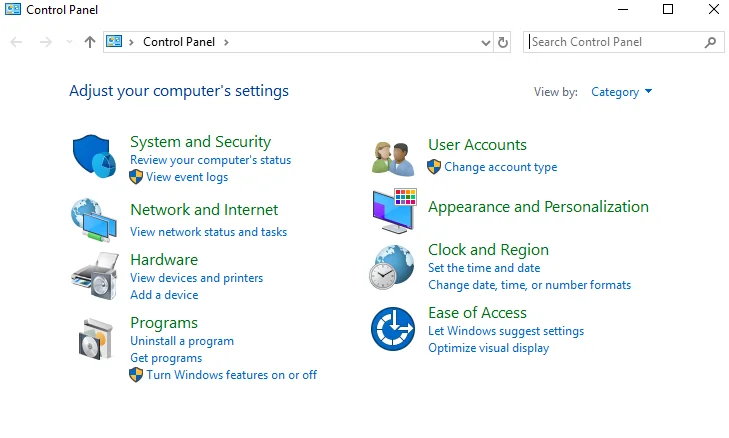
- onder controle te houden – Controlepaneel. Bevat alle basis Windows settings
- “.” – open de hoofdmap van de huidige gebruiker. Vaak moeten we de map van de gebruiker openen Windows. Om dit proces sneller en eenvoudiger te maken, typt u gewoon een punt in het dialoogvenster “Uitvoeren” en vindt u onmiddellijk de bestanden die u nodig heeft.
- OSK – Schermtoetsenbord. Als u het schermtoetsenbord wilt gebruiken, is deze opdracht handig.

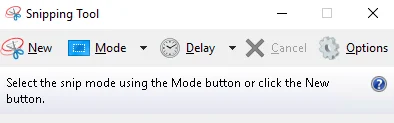
- snippingtool – Schaar. Snippingtool is nog steeds het belangrijkste hulpmiddel voor het maken van schermafbeeldingen Windows zonder apps van derden te gebruiken.
- mdsched – Windows geheugencontrole. Dit is een ingebouwde controle van uw RAM helpt u prestatieproblemen te controleren en mogelijk op te lossen.